
WPML licentie koppelen
Deze instructie gaat er vanuit dat je de licentie al hebt aangeschaft, maar dat deze nog wel gekoppeld moet worden aan je website.
- Ga naar: https://app.wpml.org/login en log in met je gebruikersnaam en wachtwoord.
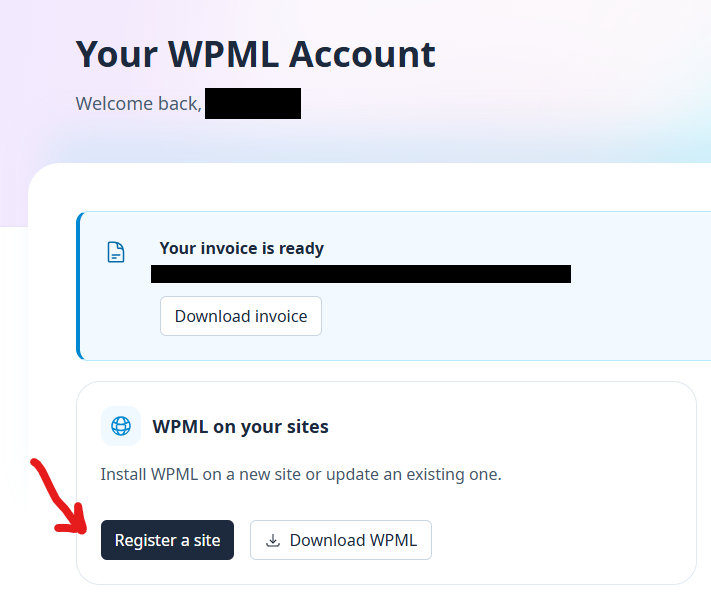
- Na het inloggen kom je op het dashboard. Klik hier op ‘Register a site’.
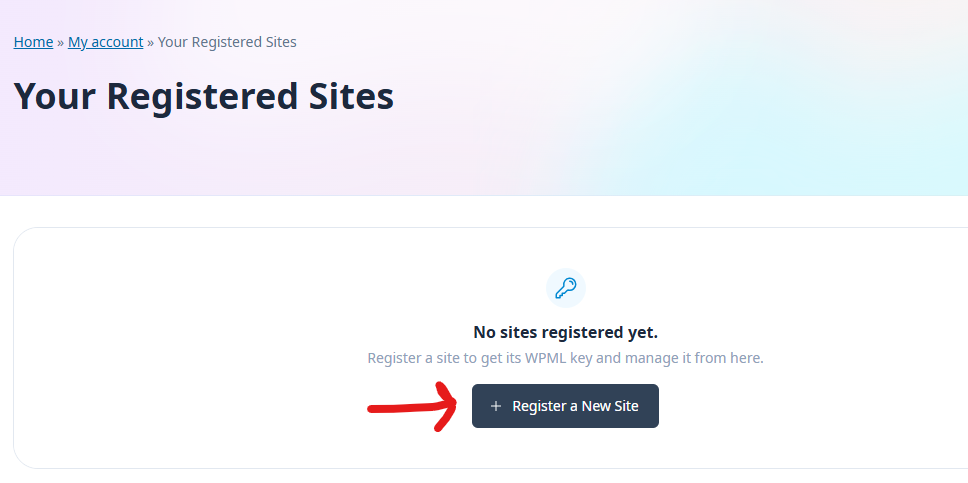
3. Klik op ‘Register a New Site’
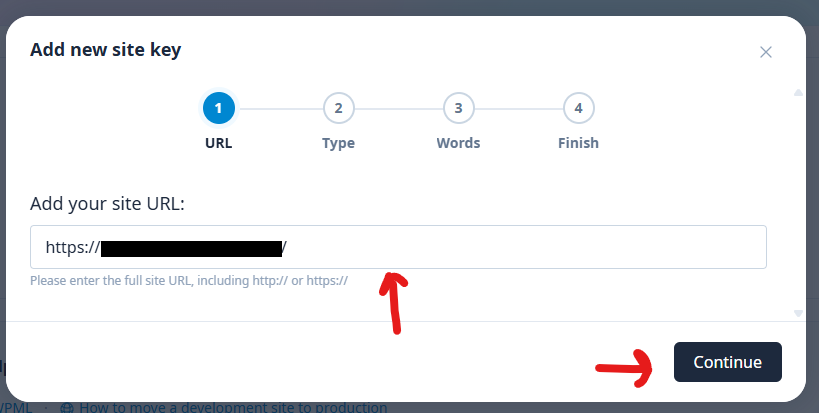
4. Vul de URL van de website in, waar je WPML wilt activeren en klik op ‘Continue’.
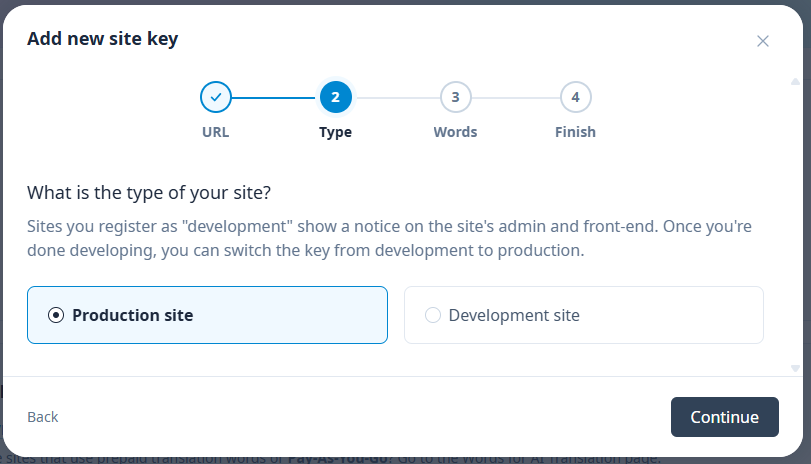
5. Deze instructie gaat er vanuit dat de licentie op een live website gekoppeld wordt. Je laat het dus staan op ‘Production Site’ en klikt daarna op ‘Continue’.
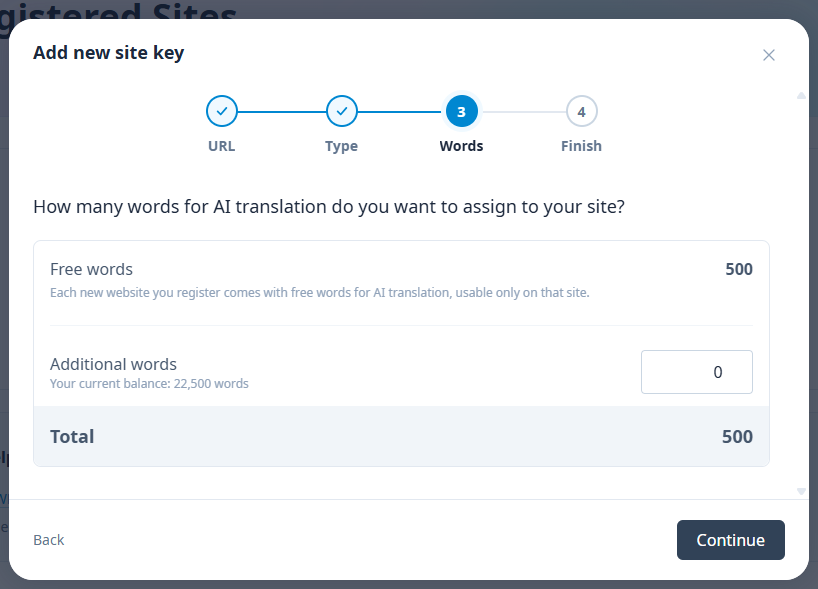
6. Persoonlijk ben ik geen fan van het gebruik van AI voor de vertalingen en de kosten kunnen best wel oplopen. Dan kun je net zo goed browservertalingen blijven gebruiken of plugins met Google Translate vertalingen. Ik ben meer voorstander van het invoeren van correcte vertalingen, ook prettiger lezen en professioneler richting je doelgroep die gebruikt maakt van een vertaalde versie van je website. Voor deze instructie laat ik de AI translation dus op 0 staan en klik daarna weer op ‘continue’.
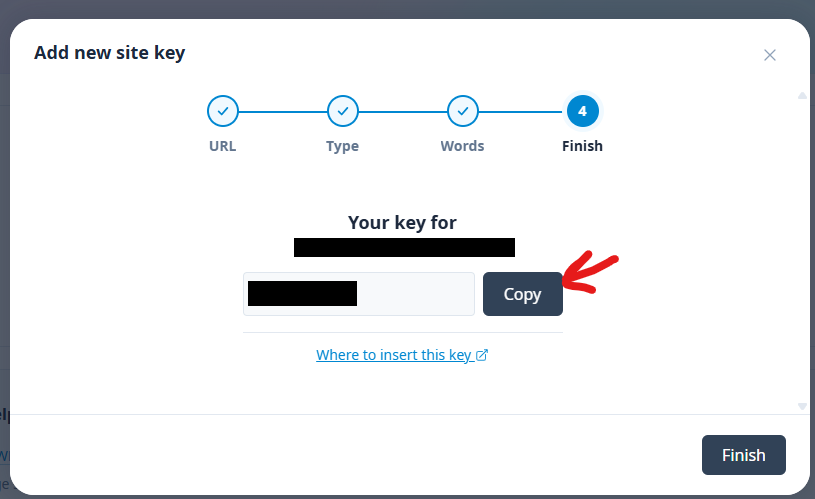
7. Je krijgt nu een key (een code) te zien om je licentie te koppelen aan de betreffende website. Kopiëer deze met de ‘Copy’ knop en ga naar je website waar je de licentie aan wilt koppelen.
8. Als je ingelogd ben bij je website ga je naar de plugins en klik je op ‘Register now’.

9. Je kunt nu de key invoeren die je zojuist gekopieerd hebt. Daarna klik je op ‘Registreren’.
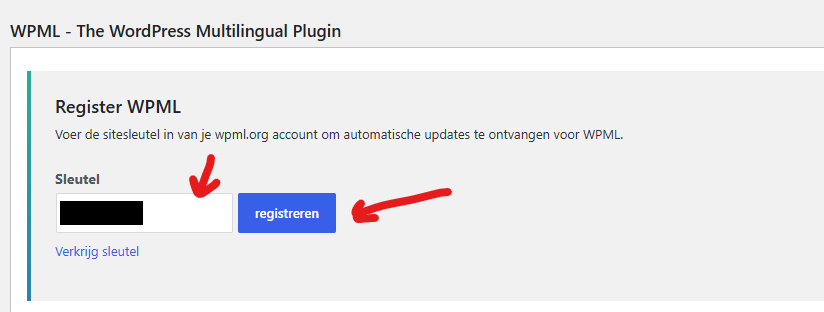
10. Als alles goed is gegaan, zou je WPML weer moeten kunnen updaten.
11. Heb je een WPML licentie voor meerdere websites? Dan herhaal je deze stappen opnieuw voor je andere website(s).